
| 難しさ | ★★☆☆☆(初心者向け) |
|---|---|
| 対象 | ブログを公開して、検索からどう見られているかを確認したい人 |

ブログが検索でどう見られているか、知りたい

ポイントはこちら!
- 「Search Console」は、Googleの無料のサービス
- 自分のサイトで使うには、そのサイトの所有者であることの確認が必要
- 「検索パフォーマンス」で、クリック数・表示回数・順位などが分かる
この記事は、Search Consoleの公式ヘルプと、GoogleのSEOスターターガイドをもとにまとめた情報です(2026年10月時点)。
この記事で分かること
- Search Consoleでできること
- サイトの所有権を確認する方法
- 検索パフォーマンスの指標の意味
- サイトマップを送信する方法
- データを見るときの注意
Search Consoleとは
公式のヘルプでは、Search Consoleを、Google検索結果での「掲載順位を監視、管理、改善するのに役立つ Google の無料サービス」と説明しています。主にできることは、次のとおりです。
- Googleがサイトを見つけて、巡回できているかの確認
- 検索からのトラフィックの確認
- インデックス登録の問題の修正
- アラートの受信
- どのサイトからリンクされているかの確認
所有権の確認
自分のサイトをSearch Consoleで使うには、そのサイトの所有者であることを確認します(所有権の確認)。プロパティ(Search Consoleに登録したサイト)には、確認済みの所有者が1人以上必要です。確認済みの所有者がいないプロパティには、ユーザーはアクセスできません。公式のヘルプには、次の確認の方法が載っています。
| 方法 | 内容 |
|---|---|
| HTMLファイル | 指定された確認用のファイルを、サイトの一番上の階層(ルート)にアップロードする |
| HTMLタグ | トップページの<head>内に、<meta>タグを追加する |
| Googleアナリティクス | アナリティクスで「編集」の権限を持つアカウントで、トラッキングコードを使って確認する |
| Googleタグマネージャー | コンテナの「公開」または「管理者」の権限を持つアカウントで確認する |
| ドメイン名プロバイダ(DNS) | DNSのTXTまたはCNAMEレコードを追加する |
プロパティの種類
- ドメインプロパティ:httpとhttps、すべてのサブドメインのデータをまとめて扱えます。確認の方法は、ドメイン名プロバイダ(DNS)だけです。
- URLプレフィックスプロパティ:HTMLファイル、HTMLタグ、アナリティクス、タグマネージャーの方法で確認できます。
注意
DNSの方法では、ドメインを管理しているサービス(ドメイン名プロバイダ)で、DNSレコードを追加します。公式のヘルプでは、この方法を「複雑ですが、ドメイン プロパティを確認する唯一の方法」と説明しています。HTMLファイルのアップロードは「比較的簡単」とされていますが、特定のURLのサイトにファイルをアップロードして公開する必要があります。DNSで確認したあとも、確認の状態を保つため、DNSレコードは削除しないでください。
検索パフォーマンスの見方
公式のヘルプでは、検索パフォーマンスの指標を、次のように説明しています。
| 指標 | 意味 |
|---|---|
| クリック数 | Google検索の検索結果から、サイトをクリックした回数 |
| インプレッション数 | サイトが検索結果に表示された回数 |
| CTR(クリック率) | クリック数をインプレッション数で割った値 |
| 平均掲載順位 | 検索結果における、サイトの最上位の平均の掲載順位 |
初期の設定では、過去3か月分のデータが表示されます。日付のフィルタで期間を変えられます。検索の種類(ウェブ、画像、動画、ニュース)でも絞り込めます。
見方を分ける項目は、クエリ(検索された言葉)、ページ、国、デバイス、検索での見え方、日付です。
順位が低いと、ダメってこと?
すぐに決めなくていいよ。公式のSEOスターターガイドでは、変更が反映されるまで数時間から数か月かかることもあるとして、効果は、ふつうは数週間待ってから確かめるのを勧めてるんだ。数字は、少し長い目で見てね。
サイトマップの送信
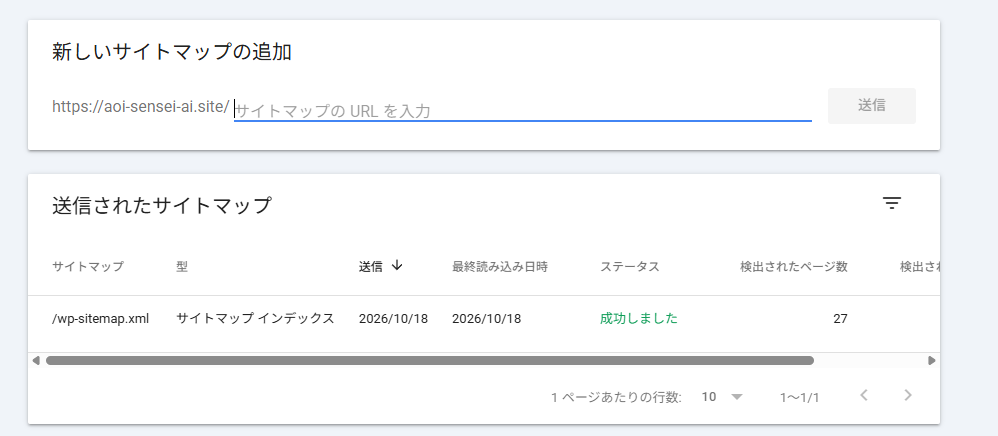
サイトマップは、Search Consoleの「サイトマップ」レポートから送信します。公式のヘルプの要点は、次のとおりです。
- 送信には、そのプロパティのオーナーの権限が必要
- サイトマップのURLを、「新しいサイトマップの追加」の欄に入力して送信する
- Googleにファイルをアップロードするのではなく、サイトマップの場所をGoogleに知らせる仕組み
気をつけること
- 数字の変化だけで、すぐに「良い」「悪い」と決めないでください。公式のSEOスターターガイドによると、変更がGoogle側に反映されるまでに、数時間かかることも、数か月かかることもあります。
- 公式のSEOスターターガイドには、「Google のインデックスに確実に登録される方法はありません」と書かれています。
むぎからの質問
お金はかかる?
かからないよ。公式のヘルプでも、「Google の無料サービス」と説明されてるの。
ブログを公開したら、すぐ登録したほうがいい?
プロパティを追加した時点から、データが集まり始めるよ。公式のヘルプには、所有権の確認の前でも、追加するとすぐにデータが集まる、と書いてあるの。データを見るには所有権の確認が必要だから、追加と確認はセットで済ませてね。
まとめ
- Search Consoleは、Googleの無料サービスで、検索からの見え方を確認できます。
- 自分のサイトで使うには、所有権の確認が必要です。方法は、プロパティの種類に合わせて、HTMLタグやDNSなどから選びます。
- サイトマップは、「サイトマップ」レポートから、URLを入力して送信します。
- 数字の変化は、数週間待ってから確かめるのが、公式のおすすめです。