
| 難しさ | ★★☆☆☆(初心者向け) |
|---|---|
| 対象 | ブログのアクセスを、Googleアナリティクス4で計測したい人 |

アクセスを数えたいけど、何から始めればいい?

ポイントはこちら!
- アカウント、プロパティ、データストリームの順に作る
- 「G-」で始まる測定IDを、サイトに設置する(Cocoonは「GA4測定ID」の欄に入れる)
- データの収集が始まるまで最長で30分ほど。リアルタイムレポートで確認する
この記事は、Googleアナリティクスの公式ヘルプと、Cocoonの公式サイトをもとにまとめた、GA4の設定の流れです(2026年10月時点)。後半の「咲良がCocoonで設定した記録」は、咲良が実際に設定したときの記録です。画面の表記は、変わることがあります。
この記事で分かること
- アカウント、プロパティ、データストリームの作り方
- 測定IDの見つけ方
- タグを設置する方法(Cocoonの場合を含む)
- 反映と確認の方法、設定した直後の画面の表示
1. アカウントを作る
公式のヘルプの手順は、次のとおりです。
- analytics.google.comにアクセスします。初めてなら、「測定を開始」をクリックします。
- 「管理」の画面で、「作成」から、「アカウント」を選びます。
- アカウント名を入力し、データ共有設定で、Googleと共有するデータを選びます。
- 「次へ」を押して、最初のプロパティの追加に進みます。
データ共有設定は、あとからでも、アカウントの「管理」で変更できます。
2. プロパティを作る
- 「管理」から、「作成」、「プロパティ」の順に選びます。
- プロパティの名前、レポートのタイムゾーン、通貨を設定します。
- 業種とビジネスの規模、アナリティクスの使用目的を選びます。
- 「作成」を押して、利用規約と、データ処理の修正条項に同意します。
3. データストリームを作る
- 「管理」から、「データの収集と修正」、「データ ストリーム」、「ストリームを追加」の順に進みます。
- ウェブ、iOSアプリ、Androidアプリから選びます。ウェブなら、サイトのURLと、ストリームの名前を入力します。
- 「拡張計測機能」を、有効にするか、無効にするかを選びます。公式のヘルプは、有効にすることをおすすめしています。
- 「作成して続行」を押します。
注意
利用規約とデータ処理の修正条項には、プロパティを作るときに同意します。内容を読んでから進めてください。
4. 測定IDを確認する
「管理」から、「データの収集と修正」、「データ ストリーム」、対象のストリームの順に開き、「ストリームの詳細」で、測定IDを確認して、コピーします。「G-」または「AW-」で始まるIDです。
ヘルプのページによっては、このメニューの名前を「プロパティ設定」と書いているものもあります。画面の表記に合わせて読み替えてください。
5. タグをサイトに設置する
公式のヘルプでは、設置の方法を次のように分けています。
| 方法 | 内容 |
|---|---|
| CMSの標準の連携 | CMSの、Googleアナリティクスの設定欄に、測定IDを入力する |
| 手動でインストール | ウェブストリームで、「タグの実装手順を表示」から「手動でインストール」を選び、表示されるスニペットを、CMSのカスタムHTMLの機能で貼り付ける。スニペットは、「」で始まり、「」で終わる |
| HTMLに直接追加 | 各ページの<head>の直後に、Googleタグを貼る |
| Googleタグ マネージャー | Googleアナリティクスの設定タグを追加する |
WordPressの場合
GA4の設定のヘルプには、WordPressでの手順そのものは載っていません。ページの中に、WordPress用のプラグイン(MonsterInsightsとSite Kit)の手順へのリンクがあります。
テーマがCocoonなら、テーマの設定に測定IDを入力する方法があります。Cocoonの公式サイトの手順は、次のとおりです。
- WordPressのダッシュボードで、「Cocoon設定」から「アクセス解析・認証」タブを開きます。
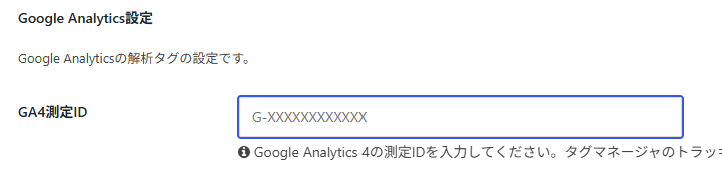
- 「Google Analytics設定」の「GA4測定ID」に、測定IDを入力します。
- WordPressからログアウトした状態で、サイトのトップページを開きます。
- GA4の解析ホーム画面の「過去30分のユーザー」に、1以上が出ていれば成功です。
タグマネージャーを使っている場合
Cocoonの公式サイトによると、Cocoon設定の「Googleタグマネージャ設定」で「タグマネージャID」を設定していると、二重計測を防ぐため、タグマネージャの方が優先されます。この場合、「GA4測定ID」を入力しても計測されません。
咲良がCocoonで設定した記録
咲良は、Cocoonを使っている自分のサイトで、GA4を設定しました。流れは、次のとおりです。
- アカウントを作成しました。データ共有設定は、任意の項目をオフにしました。
- プロパティを作り、タイムゾーンは日本、通貨は日本円(JPY)にしました。
- 利用規約は、国を日本にして同意しました。
- ウェブのデータストリームを作り、Googleタグの設置の方法で「手動でインストール」を選んで、測定IDをコピーしました。
- Cocoonの「GA4測定ID」の欄に、測定IDを貼りました。
- 同じ「アクセス解析・認証」タブにある、「サイト管理者も含めてアクセス解析する」のチェックを外しました。自分の閲覧を数えないようにするためです。
- ログインしていないブラウザでサイトを開き、GA4のリアルタイムに「1」が出たことを確かめました。
Cocoonを使っているなら、Site KitなどのWordPress用プラグインを追加しなくても、Cocoonの設定欄で設定できます。
設定した直後の画面の表示
- GA4のホームには、最初のデータが届くまで、「ウェブサイトから受信したデータはまだありません」「データ収集は保留中です」と出ていました。
- データストリームの詳細には、「データ収集がウェブサイトで有効になっていません」という警告が出ていました。
6. 反映と確認
公式のヘルプによると、データの収集が始まるまで、最長で30分ほどかかる場合があります。そのあと、「リアルタイム」のレポートで、データが届いているかを確かめます。リアルタイムのレポートは、左のメニューの「レポート」から「リアルタイム」を開くと見られます。
通常のレポートには、すぐには数字が出ません。公式のヘルプ「データ収集の確認」では、レポートとデータ探索ツールのデータの処理に、多くの場合24〜48時間かかることがある、と説明しています。
Search Consoleとの関係
Search Consoleで、サイトの所有権を確認する方法の1つに、Googleアナリティクスがあります。Googleアナリティクスで「編集」の権限を持つアカウントが必要です。Search Consoleの登録の方法は、「Google Search Consoleの使い方入門」の記事にまとめています。
気をつけること
- 反映には時間がかかります。リアルタイムで受信を確かめたら、通常のレポートは1〜2日ほど待ってから見ます。
- 自分のアクセスを数えたくない場合、GA4では「内部トラフィックの除外」で、IPアドレスを指定して除外できます。公式のヘルプでは、データフィルタの適用に24〜36時間かかることがあり、データが受ける影響は恒久的なものとしています。
- Googleアナリティクスの利用規約(第7条)では、プライバシーポリシーを公開して、Cookieなどの使用と、Googleアナリティクスを使っていることを開示するよう定めています(詳しくは、「ブログの固定ページの作り方」の記事)。
公式に書かれていなかったこと
- 設定した直後の「データ収集は保留中です」「データ収集がウェブサイトで有効になっていません」といった表示の意味は、GA4のヘルプ「データ収集の確認」「ウェブサイトでのタグ設定のトラブルシューティング」には出ていません。
- Cocoonの「サイト管理者も含めてアクセス解析する」の働きは、Cocoon公式サイトのGA4の設定方法のページには出ていません。
- WordPressでの設置の手順そのものは、GA4の設定のヘルプには載っていません(プラグインの手順へのリンクがあります)。
むぎからの質問
測定IDは、どこで見られる?
「管理」の「データの収集と修正」から「データ ストリーム」を開いて、対象のストリームの「ストリームの詳細」にあるよ。ふつうは「G-」で始まるIDなの。
Cocoonだと、どこに貼ればいい?
「Cocoon設定」の「アクセス解析・認証」タブにある、「GA4測定ID」の欄だよ。「タグマネージャID」を入れていると、そっちが優先されて、GA4測定IDでは計測されないから気をつけてね。
設置したのに、データが出ない
まずはリアルタイムのレポートを見てね。データの収集が始まるまで最長で30分ほどかかる場合があって、通常のレポートは処理に24〜48時間かかることもあるの。Cocoonなら、WordPressからログアウトした状態でサイトを開いて、測定IDが正しく入っているかも確認してね。
まとめ
- アカウント、プロパティ、データストリームの順に作ります。
- 「G-」で始まる測定IDを、サイトに設置します。方法は、CMSの連携、手動のインストール、HTMLへの直接追加などがあります。Cocoonなら、「GA4測定ID」の欄に入力します。
- データの収集が始まるまで、最長で30分ほどかかる場合があります。まずはリアルタイムのレポートで確かめます。