| 難しさ | ★★★☆☆(画像を扱うPythonの基礎知識があると読みやすい) |
|---|---|
| 対象 | AIで作ったイラスト(アニメ調・デフォルメ)の服の色が、設定と違う色で出て困っている人 |
AIで同じキャラクターを何枚も作ると、服の色が、設定画より少しずつ違う色で出ることがあります。生成し直す前に、画素を操作して色だけを寄せる方法があります。咲良のキャラクターの画像で実際に使った「色相を回す補正」と、それで直るもの・直らないものをまとめます。
服の色が、設定画と少し違う色で出ちゃった。作り直すしかない?
ポイントはこちら!
- 色が、同じ方向に少しずつズレているだけなら、色相を回す補正で寄せられる
- 補正は、その色の帯の画素だけに作用させる。白・黒・肌・輪郭には触れない
- 部位同士の色の入れ替わり、体型、背景のズレは、この方法では直らない
この記事で分かること
- 色ズレを画素の操作で直した実例と、その結果
- 色相とは何か(RGBとHSVの違い)
- 色相を回す補正の流れと、Pillowでの最小の例
- 向いているケースと、向かないケース
色ズレは、生成し直さないと直らない?
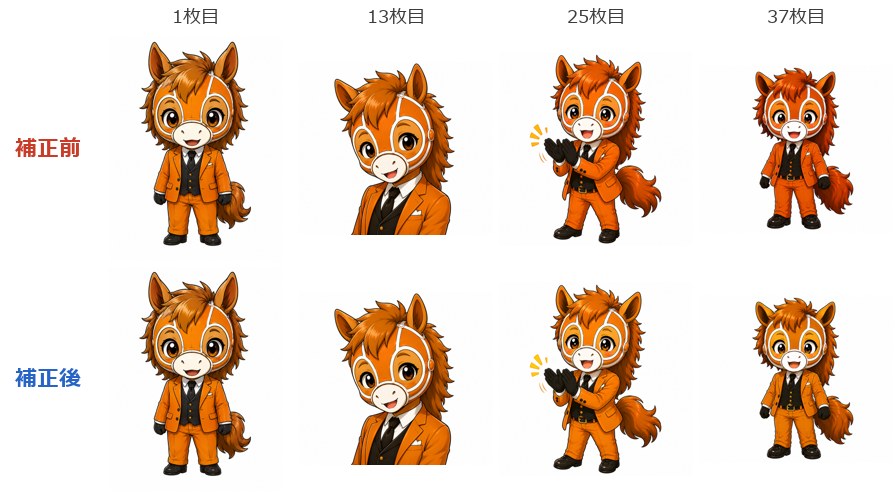
馬リーマン7(オレンジのジャケットのキャラクター)の学習用の画像は、40枚の設計表に沿って続けて作ったものです。AIに作業を任せて、その画像の色を測ったところ、番号が進むほど、色が設定画から離れていました。
1枚目の主な色の色相は約28°で、設定画とほぼ同じでした。37〜40枚目は、約19〜20°まで下がっていました。
37〜40枚目は、設計表で「固定確認」(40枚目は「最終基準画像」)としていた画像です。基準にするはずの画像も、同じようにズレていました。そのため、色を比べる基準には、最初の設定画の画像を使います。
馬リーマン6(緑のキャラクター)でも、同じように色がズレた画像がありました。
この色のズレは、画素の操作で設定画の色に寄せられました。画像全体の色相の幅(最大と最小の差)は、直す前の約9°から、直した後は約3°以内に縮まっています。
一方で、同じシリーズで見つかった体型のズレには、画素の操作で安全に直す方法がありませんでした。画像を変形させて直そうとすると、元のズレより悪い結果になるおそれがあるためです。体型の話は、「デフォルメキャラの体型が崩れる原因と対策」の記事で紹介しています。
色相とは?RGBとHSVの違い
画像の色は、ふつう赤(R)・緑(G)・青(B)の3つの値で表します。HSVは、同じ色を、色相(Hue)・彩度(Saturation)・明度(Value)の3つの値で表す方法です。
色相を回す補正では、この色相の値だけを動かします。
| 表し方 | 3つの値 | 色相だけを動かすには |
|---|---|---|
| RGB | 赤・緑・青 | 3つの値を同時に計算し直す必要がある |
| HSV | 色相・彩度・明度 | 色相の値だけを動かせばよい |
W3CのCSS Colorの規格では、色相は「色の輪(color circle)の角度」で、0以上360未満の範囲に収められる、と説明されています。360°を超えた値は、一周して戻ります。
PillowというPythonの画像ライブラリでは、HSVを「色相・彩度・明度の3つの値を8ビットで持つモード」として扱います。公式の説明によると、色相の0〜255は、0°以上360°未満を縮めた値です。つまり、1目盛りは360÷256で約1.4°になります。
色のない色には、色相がない
CSS Colorの規格では、HSL(HSVに近い色の表し方)について、彩度が0%の色はグレースケールで、色相を持たないと説明されています。
HSVでも同じです。Python標準ライブラリのcolorsysと、Pillowの変換の処理は、R・G・Bが等しい色(白・黒・灰色)を彩度0にし、彩度0の色をRGBに戻すときは色相を使いません。そのため、白・黒・灰色は、色相を回しても変わりません。
白いキャラクターの色ズレを色相で測れないのも、同じ理由です。
どうやって色を直した?
補正には、AIに作ってもらったPythonのスクリプトを使いました。流れは次のとおりです。
- 設定画の色相を測る。白に近い背景、黒に近い部分、彩度の低い画素を除き、残った画素の色相を平均します。
- 各画像も同じ方法で測り、設定画と比べる。
- 全体の色相の幅が4〜5°を超えていたら、補正の対象にする。
- 設定画との差の分だけ、色の帯の画素の色相を回す。帯の中心に近い画素ほど、また彩度が高い画素ほど、強く作用させます。白・黒・肌・輪郭の画素には作用しません。
ただし、幅が大きくても、ばらつきが番号と関係なく不規則なだけのときは、補正していません(後で紹介する推し活うさぎの例)。
基準の色相を、取り違えない
AIに作業を任せて進めたところ、設定画の色相を「色相ごとの画素数のいちばん大きい山」から決めようとして、取り違えたことがあります。
馬リーマンはどのキャラクターも、たてがみが茶色〜オレンジ(15〜35°あたり)です。馬リーマン4(青)と5(黄)では、いちばん大きい山がたてがみの色になりました。測った結果は、4が約29°、5が約41°で、どちらも服の色ではありませんでした。
そこで、キャラクターごとに設定している色(橙は約28°、緑は約116°、青は約217°、黄は約47°など)を先に決め、その色の周りの帯に絞って山を探すようにしました。
Pillowで色相を回すには?
Pillowの機能を組み合わせると、画像全体の色相を回す最小の例は、次のようになります。上の補正そのものではなく、全体を回すだけの簡単な例です。
from PIL import Image

img = Image.open("入力.png").convert("RGB")
h, s, v = img.convert("HSV").split()
h = h.point([(i + 6) % 256 for i in range(256)])  # 6目盛り = 約8.4°
out = Image.merge("HSV", (h, s, v)).convert("RGB")
out.save("出力.png")
convert("HSV")でHSVに変え、split()で色相・彩度・明度の3枚に分けます。point()に256個の値の表を渡して、色相の値を一律に動かします。255を超えた値は、% 256で0に戻して、色相の輪をつなげます。merge()で3枚を重ね、convert("RGB")で元の形式に戻します。
この例は、画像全体の色相を回します。白・黒・灰色は変わりませんが、肌や、狙っていない色も一緒に回ります。「その色の帯の画素だけ」にするには、どの画素を回すかを選ぶ処理が別に必要です。
ImageEnhanceでは、色相は変えられない
Pillowには、画像の調整用のImageEnhanceもあります。用意されているのは、Color(色のバランス)、Contrast(コントラスト)、Brightness(明るさ)、Sharpness(シャープさ)の4つで、色相を変えるものはありません。
Colorは、係数が1.0で元の画像、0.0で白黒になります。青い服を緑にする、といった色の種類の変更には使えません。
どんなときに向く?向かないのは?
ズレの種類ごとに整理すると、次のとおりです。
| ズレの種類 | 画素の操作で直せるか | 理由・咲良の例 |
|---|---|---|
| 服などの主な色が、同じ方向に少しずつズレた | 向く | 馬リーマン7の色相の幅が、約9°から約3°以内に縮んだ |
| 白・黒・灰色のキャラクターの色 | 向かない | 彩度が0の色には色相がなく、回しても変わらない |
| 部位同士の色の入れ替わり(ジャケットとベストなど) | 向かない | 色相を回す処理は、色の帯の画素をまとめて動かす。部位を指定して塗り替える処理ではない |
| 体型のズレ(脚が長くなるなど) | 向かない | 形の問題で、安全な自動補正がなかった |
| 背景のズレ | 向かない | 色の問題ではない。咲良の例では、その画像を作り直して差し替えた |
補正が向く場面
色相の補正が向くのは、服などの主な色が一つの色相の帯にまとまっていて、その帯がまるごと同じ向きにズレているときです。馬リーマン7のように、画像の番号が進むほど一方向にズレていくなら、1枚ずつ設定画との差の分だけ回すと、そろえられます。
向かない場面
- 色の帯が、ほかのパーツと重なるとき:補正は、色相の帯の中にある画素を選んで回します。たてがみのように近い色相のパーツがあれば、同じ帯に入ります。
- 白・黒・灰色のキャラクター:色相では比べられません。白いキャラクター(馬リーマン1)では、背景と服以外の画素の平均の彩度を測りました。普通の画像は約0.04〜0.08に収まり、背景がズレた画像は約0.10〜0.30でした。ズレていたのは色ではなく背景で、その画像は作り直したものに差し替えています。背景だけを除いて白に合成し直す方法は、「rembgでイラストを背景透過する方法」の記事で紹介しています。
- 部位ごとの色の入れ替わり:生成するときに、部位ごとの色を重み付きで指定し、間違えて出る色をネガティブで狙い撃ちする方法で対処しました。「衣装や小物の色が入れ替わるときの直し方」の記事で紹介しています。
一方向のズレがなかった例
推し活うさぎ(紫のうさぎ)の40枚は、色相に約10°の不規則なばらつきがありました。ただ、番号が進むにつれて一方向にズレる傾向はなく、補正はしていません。その40枚で学習したLoRAの試し生成では、色や体型のズレは出ませんでした。
色相を測っても見つからないズレもあります。このうさぎでは、髪飾りの花の形が設定画と違っていて、LoRAがその形を覚えていました。小物の形は、目で確認します。
補正した画像は、学習中に差し替えていい?
いいえ。LoRAの学習用フォルダの画像を差し替えるのは、学習が終わってからにします。咲良の設定(latentをキャッシュしない設定)では、学習中に画像をディスクから読み込みます。学習中に画像を差し替えたときにエラーが出て、学習が56%の時点で止まったことがありました。詳しくは「LoRA学習用の画像40枚の作り方」の記事にまとめています。
公式に書かれていなかったこと
- 何度までのズレなら、色相を回して自然に直せるかの目安は、Pillow・Python標準ライブラリのcolorsys・W3CのCSS Colorのどの説明にも書かれていません。
- ImageEnhanceの説明には、色相を変える機能は出ていません。
- 補正の対象にするズレの幅(4〜5°)は、咲良の作業で使った目安で、公式の値ではありません。
注意
この記事の数値(色相の角度、4〜5°の目安、彩度の値)は、咲良のキャラクターと画像での結果です。ほかの画像で同じ値が合うとは限りません。補正する前の元の画像は、上書きせずに別のフォルダに残しておくと、やり直せます。
むぎからの質問
最初に何から確認すればいい?
設定画の主な色の色相を測って、各画像と比べてね。基準にするのは、最初の設定画。固定確認用の画像も、ズレてたことがあったの。咲良が補正したのは、全体の幅が4〜5°を超えて、番号が進むほど一方向にズレてたときだよ。
体型が崩れた画像も、同じ方法で直せる?
ううん、体型は色相の補正では直せないよ。咲良の例でも、色のズレは画素の操作で寄せられたけど、体型のズレには安全な自動補正がなかったの。変形して直そうとすると、元のズレより悪い結果になるおそれがあるんだ。
PillowのImageEnhanceで、色を変えられない?
ImageEnhanceで調整できるのは、色のバランス・コントラスト・明るさ・シャープさの4つだよ。色相を変えるものはないから、青を緑にするような変更はできないの。色相を回すなら、HSVに変えて色相の値を動かす方法になるよ。
白いキャラクターの色ズレは?
白・黒・灰色は彩度が0で、色相がないの。だから、色相を回しても変わらないよ。咲良の白いキャラクターでは、色相じゃなくて、画素の平均の彩度でズレを見たんだ。
まとめ
- 服などの主な色が、同じ方向に少しずつズレただけなら、色相を回す補正で寄せられる。咲良の例では、色相の幅が約9°から約3°以内に縮んだ。
- 補正は、色の帯の画素だけに作用させる。基準の色相は、最初の設定画から、キャラクターの色の周りの帯に絞って測る。
- 白・黒・灰色のキャラクター、部位同士の色の入れ替わり、体型、背景のズレは、色相の補正では直らない。