
| 難しさ | ★★★☆☆(PCの基礎知識があると読みやすい) |
|---|---|
| 対象 | ローカルで画像生成・LoRA学習を始めたい人 |
画像生成AIをローカルPCで動かすなら、まず確認したいのはGPUのVRAM(ビデオメモリ)です。この記事では、VRAM約8GBのノートPCで、画像生成とLoRA学習(SD1.5ベース)を実際に動かした環境と記録を紹介します。あわせて、公式が示している動作条件と、PCを選ぶときの考え方もまとめます。

画像生成をしたいけど、どんなPCが必要か分からない

ポイントはこちら!
- 最初に見るのはGPUのVRAM
- 咲良はVRAM約8GBで、SD1.5系のLoRA学習(解像度512)まで完走
- 新しいGPUはPyTorchとCUDAの組み合わせに注意
この記事で分かること
- 咲良のPCスペックと、動いたこと・動いた条件
- 公式ドキュメントが示す、ComfyUIとkohya_ssの動作条件
- PCを買う前に確認したいポイント
- GPUがないときの選択肢
結論:まずGPU(NVIDIA)のVRAMを確認する
ローカルで画像生成をするとき、最初に確認するのはGPUです。ComfyUIの公式READMEは、VRAM 4GB・メモリ8GBほどの環境でも大型モデルを動かせると説明しています。ただし、これは「動く」ことの目安で、学習のしやすさまでは示していません。LoRA学習を考えるなら、余裕のあるVRAMがあるほうが安心です。
咲良の環境
| 項目 | 内容 |
|---|---|
| GPU | NVIDIA GeForce RTX 5060 Laptop GPU |
| VRAM | 約8GB(8,151MiB) |
| メインメモリ | 32GB(Windowsの表示は約31GB) |
| 使用ツール | ComfyUI(ポータブル版)、kohya_ss(Stability Matrix経由) |
| PyTorch(kohya_ss側) | 2.7.0+cu128(CUDA 12.8) |
kohya_ss側の環境で、PyTorchがこのGPUを認識していることも確認しています。
このPCで動かせたこと(咲良の記録)
LoRA学習(SD1.5ベース)
キャラクター画像40枚で学習したときの設定と結果です。
| 項目 | 内容 |
|---|---|
| ベースモデル | SD1.5系 |
| ネットワーク | dim 32 / alpha 32 |
| 解像度 | 512 |
| 学習率 | 2e-6 |
| ステップ | 40枚 × repeat 10 × 10エポック = 4,000ステップ |
| 所要時間 | 2時間9分 |
所要時間は学習ログの記録です。ほかの作業を同時に動かしていた可能性があり、環境や条件によって変わります。
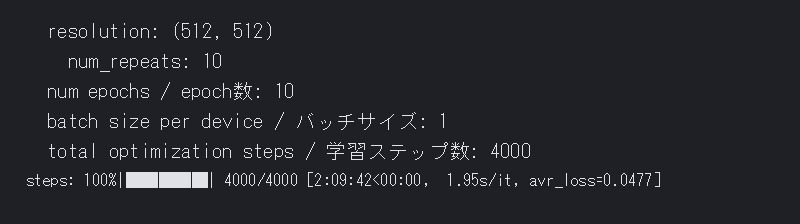
別のキャラクターでは、バッチサイズ1、解像度512、10エポックの設定で学習しています。
学習は完走し、できあがったLoRAは生成テストで使えることを確認できました。解像度512のSD1.5系なら、VRAM約8GBで学習まで進められた、というのが咲良の実績です。SDXLでの学習は試していません。
画像生成
ComfyUIで、SD1.5系のControlNetとIP-Adapterを組み合わせた生成にも使っています。
公式が示している動作条件
ComfyUI
- 公式READMEは、NVIDIA、AMD、Intel、Apple Siliconなど、幅広いGPUに対応するとしています。
- 最小の目安として、VRAM 4GB・メモリ8GBで大型モデルも動かせると書かれています。
- NVIDIA向けのポータブル版は、20シリーズ以降が対象です。起動しないときは、NVIDIAドライバの更新が案内されています。
kohya_ss(sd-scripts)
- sd-scriptsの公式READMEでは、PyTorch 2.6.0以降が必要とされています。
- RTX 50シリーズのGPUには、PyTorch 2.8.0とCUDA 12.8/12.9の組み合わせを使うよう案内されています。
- 必要なVRAMの目安は、READMEには書かれていません。
咲良の環境では、PyTorch 2.7.0(CUDA 12.8)でも学習が動きました。新しい世代のGPUは、PyTorchとCUDAの組み合わせでつまずきやすいので、導入前に公式READMEの案内を確認してください。
PCを選ぶときのポイント
- GPUはNVIDIAが無難。 kohya_ss(sd-scripts)の公式READMEは、インストール手順をNVIDIAのCUDA前提で説明しています。咲良が学習に使ったのもNVIDIAのGPUです。
- VRAMを優先する。 生成だけなら小さめでも動きますが、学習やモデルの拡張を考えるなら、VRAMに余裕があるほうが選択肢が広がります。
- メモリは余裕を持たせる。 咲良は学習と画像生成を並行して動かすことがあり、PCのメモリは32GB(Windowsの表示は約31GB)です。
- ノートPCは冷却と電源に注意。 学習は2時間以上かかることがあるので、長時間でも安定して動くかを確認してください。
- 新しいGPUは対応状況を確認。 PyTorchやCUDAのバージョンが合わないと動かないことがあります。
GPUがないときの選択肢
- GPUクラウドを使う。 時間単位で料金がかかるサービスがあり、手元に高性能なGPUがなくても動かせます。料金体系はサービスごとに異なるので、公式サイトで確認してください。
- CPUだけで動かす。 動作はしますが、生成に時間がかかります(ComfyUIの公式ドキュメントでも、CPUで動かすモードは「低速」と案内されています)。
むぎからの質問
VRAM 8GBでLoRA学習はできる?
できるよ。SD1.5系で、解像度512、バッチサイズ1の設定なら、咲良のVRAM約8GBのノートPCで学習できたんだ(約2時間9分)。この記事の数字は、その設定のものだよ。
AMDのGPUでも動く?
ComfyUIは、公式READMEで、NVIDIA、AMD、Intel、Apple Siliconなど幅広いGPUに対応するって書いてるよ。ただ、LoRA学習に使うkohya_ss(sd-scripts)の公式READMEは、手順をNVIDIAのCUDA前提で説明してるんだ。学習もするなら、NVIDIAのGPUのほうが手順を追いやすいよ。
新しいGPUで動かないときは?
NVIDIAドライバの更新と、PyTorch・CUDAのバージョンを確認してみてね。kohya_ss(sd-scripts)の公式READMEは、RTX 50シリーズにPyTorch 2.8.0とCUDA 12.8/12.9を使ってね、って案内してるよ。
最初に何から確認すればいい?
まず、GPUを確認してね。特にNVIDIAのVRAMだよ。ComfyUIの公式READMEは、VRAM 4GB・メモリ8GBほどでも大型モデルを動かせるって説明してるけど、これは「動く」目安で、学習のしやすさまでは示してないの。LoRA学習も考えるなら、VRAMに余裕があるほうが安心だよ。
GPUがないときは、どうすればいい?
GPUクラウドを借りる方法と、CPUだけで動かす方法があるよ。クラウドは時間単位で料金がかかるサービスがあって、料金体系はサービスごとに違うから、公式サイトで確認してね。CPUだけでも動くけど、ComfyUIの公式ドキュメントでも「低速」と案内されてるよ。
まとめ
- ローカルで画像生成をするなら、GPU(特にNVIDIAのVRAM)を最優先で確認する。
- 咲良はVRAM約8GBのノートPCで、SD1.5系のLoRA学習(解像度512、4,000ステップ、2時間9分)まで動かせた。
- 新しいGPUは、PyTorchとCUDAのバージョンの相性に注意する。